2013年2月26日火曜日

Bitcasa


「Bitcasa」
Yニュースでも話題になっていたのでBitcasaを登録してみました。無料のアカウントでは10GBまで、月10$の有料会員では容量無制限のクラウドストレージが使えるサービスです。クラウドストレージに関しては有名どころではDropboxですが、Dropboxは無料だと最初は2GBなのでBitcasaの無料で10GBはとかなり太っ腹だとおもいます。 


まず最初にアカウントの作成して、アカウントを作成したらBitcasa専用アプリケーションをインストールする手順になります。インストールすることでオンラインストレージも一般的なMacアプリケーションから利用できるドライブとして認識されます


アプリケーションを起動するとデスクトップに「Bitcasa Infinite Drive」がマウントされるので、あとはここにファイルとフォルダを放り込むだけです。また多くに人がBitcasa機能で一番気にするところはミラーリング機能だと思うのですが、最初の起動時に自動でバックアップされるようになっていますが、全てをミラーリングしたくないときはoptionでフォルダーを選択できるようになっています。ミラーリング「Mirrored Folders」が確認できると思います。


Web版をみるとBitcasa Infinite Driveに放り込んだデーターを確認することが出来ます。

iPhoneアプリ画面


今朝短時間ですが、まずいちばん感じたことはWeb版では黒を基調とした画面が見にくくて仕方ありません。また共有機能に関しての解除の仕方が解らない点や、ミラーリング機能にて同期したフォルダの削除方法もわかりにくなど不安があります。※調べた結果、その共有をOFFにする機能が現段階ではないとのこと

無料で10GBという点は大変評価されると思いますが、Web版の使い勝手や共有をOFFにする機能がないなどまだまだ発展途上という感じもあり、今後の発展に期待したいところです。

2013年2月25日月曜日

1Passwordを使ってみて


iPhone版・1Passwordは古いバージョンの時に無料時にダウンロードをしており、Mac版を試用期間で使っていたのですが試用期間が終わってからはiPhone版・1Passwordのみでは使い勝手が悪く使うことはありませんでした。

今回改めて1Passwordを使おうと思ったのは年末にMac版1Passwordが¥3,000-に値下げをしていたこともあり購入したことが一番の理由です。

ただiPhone版・1Passwordが新リリースとなり、旧1Passwordを持っているユーザーに対してもバージョンアップ対応がなく改めて購入となる点は印象としてはマイナスだと思います。Mac版がセールをしていましたが、新たなリリース時にアップデートではなくと購入となることもあるのかなと思うと、高価なアプリのため不安は残ります。


現在、が管理しているログインは80程で、その全てに複雑ではありますがほとんどのパスワードを同じ設定にしていました。そんなが1Passwordに一番期待をしていた機能はパスワードの自動生成です。この機能をiPhoneではなく、もっと手軽に使いたいためにMac版の1Passwordを購入したといってもいいほどです。1Passwordではログイン情報だけではなく、銀行口座を含めありとあらゆる個人情報が保存できますが、それでも全てを1Passwordに任せるのも不安なので僕はログイン情報やソフトのライセンスキーなどを保存しています。


Mac版、iPhone版を併せて使い始めてまだ3ヶ月程ですが、パスワードの自動生成の他に機能でいい点を挙げると、

増え続けるログインIDとパスワードの管理が容易な点。
・ログイン名やパスワードを全てDropbox上に保存して他の端末で使える点
・デスクトップとiPhone、または複数のデバイスで組み合わせると効果をさらに発揮してくれる点。

などがあげられると思います。


Mac版、iPhone版と正直値段の張るアプリではありますが、よくセールをしていることもあるので(それでも高価なアプリですが)、セールを狙って購入を検討してみても良いかもしれません。

でも物は考えようで、定価にても個人情報を守るという点からは安い買い物なのかもしれません。

2013年2月23日土曜日

iPhone5(iOS6.1)Wi-Fi速度低下(WiMAXにて)−7

iPhone5(iOS6.1)Wi-Fi速度低下(WiMAXにて)についてですが、何回かに分けて記事を書いたために、最終的な設定がわかりにくくなったとの指摘をいただきました。
申し訳ありません。

以下、wi-max(URoad-Home)にての設定になります。

現在の設定は

セキュリティモードはWAP2-PSKで変更していません。


ワイヤレス設定にてネットワークモードは
11bのみ に設定してあります。
(自分の環境では11b/g混在モード・11gのみ・11b/g/n混在モードいずれも極端なスピードダウンになりました。)


WPAアルゴリズムは
AES に設定してあります。
(先日のURoad-Homeのソフトウエアバージョンアップ以降は、ワイヤレス設定にてネットワークモードを11bのみに設定した場合AESでもTKIPのどちらに設定してもスピードダウンは見られませんでした。)→3月中旬頃から再びWi-Fi速度低下を感じるようになり、WPAアルゴリズムをAES→TKIPに変更しました。

セキュリティモードに関して、WAPに設定すれば改善するとの話を頂くのですが、僕はセキュリティの関係上、WAP2-PSK以外のセキュリティモードでは試していません。


取り急ぎで申し訳ありませんが、以上が現在のwi-max(URoad-Home)にての設定になります。

2013年2月22日金曜日

お気に入りアプリ


最近もRiseや話題の天気アプリHazeなどは購入をして満足はしてはいるのですが、ここにきて使うアプリはだいぶ絞られてきたかなという気がしています。その中で上記4つのアプリはアップデートをしていく中で印象が変わったアプリもありますが、現在では本当に購入してよかったなと思えるアプリです。左からInformant Pro・2Do・Seeq・EverClipです。はアプリを購入するにあたりRSSに登録してあるBlogを参考にすることが一番多いのですが、それでも当然使う人の使い方によっては神アプリが、エ、何処がということにもあり、アプリの購入は難しいところもあります。

■Informant Pro
現状カレンダーアプリNo.1はStaccalだと思うのですが、使い勝手も同期の安定性、センス、そして何より日本語が問題ないという点は使っていて安心感を与えてくれます。誰にでもオススメできるカレンダーアプリです。でも僕の中ではInformant Proが現状カレンダーアプリNo.1となります。正直Informant Proに関して以前はトラブルが多いと聞いていたことや、なかなか設定がわかりにくいアプリであるため最初は躊躇するのですが、一つのアプリでカレンダーとToDoが見ることが出来る快適性は何にも代えがたいものがあります。ただユニバーサルアプリではあるのですが、カレンダーアプリにStaccal、ToDoアプリ、もう1本アプリを購入することも出来てしまう値段は幾分高いかなという気になります。

■2Do
タブによる分類が便利なToDoアプリで一番気に入っているアプリです。アイコンを含めて全ての面においてセンスがいいアプリだと思います。は仕事場ではMacのリマインダーにて登録、自宅ではBusyCalで登録したものを2Doで細かく加工する方法でToDoを管理しています。この方法が旨くいっているために皮肉にもInformant Proとの使い分けがまだうまく出来ていないというジレンマにもはまり、Home画面に2つのアプリがある状態です。リマインダーに不満がある人にはオススメできるアプリです。

■seeq
ランチャーアプリとして、検索としてマルチに活躍をしてくれています。特に検索をかけるときにサジェスト機能が使えることが他のランチャーアプリでなく、がseeqを使う理由の一つにあります。また自分はランチャーアプリは一面でスクロールしないですむ範囲でしかアプリを登録しないためseeqの視認性の良さは文句がありません。がそうなのですがseeqを含めてランチャーアプリはURLスキームや通知センターとの連携など多機能に使いたいと思うのですが、みたいに検索・ランチャーとして使うだけでも十分魅力を発見できると思います。その中でもseeqはオススメです。

EverClip
Evernoteを便利にしてくれるアプリは多いのですが、の中ではEverClip程便利に使わせていただいているアプリはありません。ともかくWebページ、メモ、画像、PDFと、とにかくクリップしたい部分をコピーして、EverClipを立ち上げてEvernoteへ送信するだけ、この簡単さが気に入っています。

上記4つのアプリはお気に入りのアプリです。

2013年2月16日土曜日

iPhone5(iOS6.1)Wi-Fi速度低下(WiMAXにて)−主観

iPhone5(iOS6.1)Wi-Fi速度低下(WiMAX/URoad-Home)にて、Wi-Fiスピードについて、シンセイコーポレーションは「Wi-Fiスピードが遅くなる現象を再現できていない」と言っていますが、これはあくまでもの主観ですがiPhone5(iOS6.1)だけの問題ではなくシンセイコーポレーション側のルーターにも原因(相性といわれればそれまでですが)があると考えています。

1.
自分のBlogを訪問いただいている人達のWi-Fiスピードにて上位3つのキーワードが、
・iPhone Wi-Fi WiMAX 遅い
・iPhone5  WiMAX 遅い
・iPhone5 Wi-Fi URod-Home 遅い となっている。

2.
・Appleサポートに電話を入れさせていただき、何度か話をさせていただいていますが(対応者は同じ方です)、WiMAXユーザーからの問い合わせが多いということ。

3.
・iPhone5を使用中の友人に確認をしてみたところ、NTT光 フレッツ マンションタイプ ルーターNECにおいてはスピードダウンは見られない。自宅においても妻が使っているiPhone4や初代iPad(iOS5)においてはスピードダウンは見られない。

4.
Apple StoreにBlogに記載させていただいたルーターの設定によるスピードの違い、ルーターの設定を記載したメモを持ち込み相談をさせていただいたのですが、サポートセンターの担当者と同じように担当した方の主観での原因を聞くことはできましたが、Appleからの正式な回答ではないということで記載は出来ないのですが、本体交換をして解消するかどうかは分かりませんがとのことでしたが、本体交換をして頂き自宅に戻り今回は新しいiPhoneとして復元をしてみました。本体の当たりハズレはあると思いますがRBB SPEEDにて計測をしてみましたが残念ながら改善はありませんでした。

iPhone4や初代iPadにて問題が起きていない以上、iPhone5とWiMAX/URoad-Homeの間に何かが起きているのは間違いないのですが、の設定方法も一つなのですがWAP(オススメはしません)にすればなおるなど、原因も様々であるため自分もルーターの設定を様々変えてはいるのですが。

当初はiOS6.02で改善すると思っていたので、正直ここまでWi-Fi速度低下(WiMAX/URoad-Home)の問題が長引くとは考えてもいませんでした。現状はこれまでのBlogに記載させていただいている設定変更で対応していますが、7GBで制限がかからないUQWiMaxは大変重宝していますが、間違いなくiPhoneユーザーのスピードダウンの声は届いているはずなので何らかのコメントが欲しいと思っています。

2013年2月13日水曜日

iPhone5(iOS6.1)Wi-Fi速度低下(WiMAXにて)−6

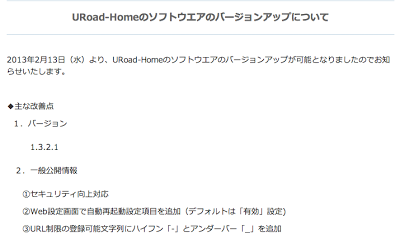
今日、URoad-Homeのソフトウエア・バージョンアップがありました。


iPhone5のWi-Fiの遅さの原因を一つ一つ潰してはいるのですが、未だ自信を持って原因を特定出来ていません。Wi-max・URoad-Homeにしてからソフトウエア・バージョンアップがなかっただけに期待をして早速アップデート後、WiMAXのルーター(Uroad-Home)の設定を

1.11b→11b/g/n混在モード
2.TKIP→AES

に戻してRBB SPEEDにて速度を計測してみましたが、やはりの環境のもとでは結局改善は見られませんでした。

ただ一点、AES→TKIPに変更していたのですが、今回のバージョンアップによって11bの場合はTKIPでもAESでもスピードに差が出ませんでした。逆にどちらの設定においても11b/g/n混在モードにすると極端なスピードダウンになりました。

セキュリティモードはWAP2-PSKとして

11bのみ・AESで5.76Mbps

11bのみ・TKIPで5.80Mbps

11b/g/n混在モード・AESで0.63Mbps

11b/g/n混在モード・TKIPで0.51Mbps


との結果になりました。

先週、Apple Storeに持ち込む予定がバタバタして持ち込めず、今週末にApple Store行くので何か情報があれば報告させて頂きます。

今回のBlogでiPhone5のWi-Fi速度低下(Wimaxにて)については6回目となります。

2013年2月2日土曜日

FP3級の試験を終えて

1月27日 青山学院にて漏洩問題で試験のやり直しも考えられるFP3級を受験して来ました。

仕事柄、自身の知識を増やすという意味でもともと興味があった資格であり、だいぶ以前に簿記検定でお世話になっていたT◯Cに資料を申し込んだところ、通学講座が1万5千円、以前簿記検定にて通学していたため入学金が免除になることもあり、土曜日を利用して通学コースにて合格を目指しました。

10月から試験までに使ったテキストはT◯Cテキスト、基本問題集、的中答練、昨年1年間の過去問3回分のみです。個人差はあるとは思いますが、これ以上のテキストを購入する必要はないとおもいます。逆に言えば、3級は書店などでT◯Cが発行している書籍などを購入して過去問を協会からダウンロードをするなどすれば独学で勉強して合格を目指すことも可能だと思います。

期間は昨年の10月6日から6分野を全5回で約1か月

1.ライフプランニングと資金計画
2.リスク管理
3.金融資産運用
4.タックスプランニング
5.不動産
6.相続・事業承継

プラス12月に的中答練1回の全6回。

その中で1.ライフプランニングと資金計画と2.リスク管理に関しては職種の中で比較的触れる言葉が多く講義中に理解できる範囲が広くあり、この分野に関してはそれ程多くの時間を費やすことはありませんでしたが、その反面3.金融資産運用〜6.相続・事業承継までの4分野は正直聞きなれない言葉が多く、思うようには理解度が上がりません。

これはの勉強方法にも問題があったかもしれません。勉強方法はノートは講義にて板書を写したものだけで、試験対策としてのまとめノートは作成しませんでした。簿記検定の時から試験対策はひたすら問題を解くというのがの考え方なので、その日の講座が終われば、その分野の問題をひたすら解いて間違った問題を確認をして、この時点で税率などの記憶間違いがあればテキストにて確認の繰り返しです。

11月初旬に講座受講が全て終わってからは、過去問・的中答練をひたすら解き、間違った問題の再確認の繰り返しにて試験までやり通しました。的中答練・過去問を含めて何回やり直しても満点という事はありません。間違えるところも毎回違いましたが、何回も問題を解いていくうちに細かい税率を覚えることにつながったこと、常に合格範囲の点数を上回っていたために、それは試験を受ける上での自信になりました。

T◯Cにて初めての講座の時に、講師の先生が「FPはタックスプランニングを制すること」がFPを制しますと言っていましたが、タックスにプランニングにあまりこだわるよりは、はFPに関しては分野が広いために、広く浅くの勉強方法をオススメします。

FP試験は不思議なことに日本FP協会と金融財政事情研究会の2団体にて行われます。学科は共通で実技は別々の問題です。試験はどちらの団体に申し込んでも問題ありません。T◯Cの講座では日本FP協会の試験に併せて行われているため、自分は日本FP協会に申し込みをして受験しました。

学科の試験時間は2時間ですが、問題を解くのは20分程で終わり、問題に解答を移すなどして退出可能な1時間を待ちました。退出まで解答を移していく中で、正直やばいなという気持ちの方が強く、だいぶ凹みました。勉強方法を間違えたかなと後悔。

ただFPは学科・実技どちらかが合格していれば、次回の試験時には合格した方は試験が免除になるため、昼食を食べながら実技試験に向けて気持ちを切り替えに努めていました。

実技の試験は1時間で、終わった時点で合格点を超えていることに自信はありました。

解答速報と照らしあわせて結果は学科60点中45点、実技は100点中85点の共に合格範囲でした。

といっても漏洩問題があり試験自体が無効になる可能性もあるため、正直いまは早く試験の取扱いがどうなるのかを一日も知りたい気持ちです。